Paso 1. Vaya a Configuración → Entradas → “Añadir bandeja de entrada”.
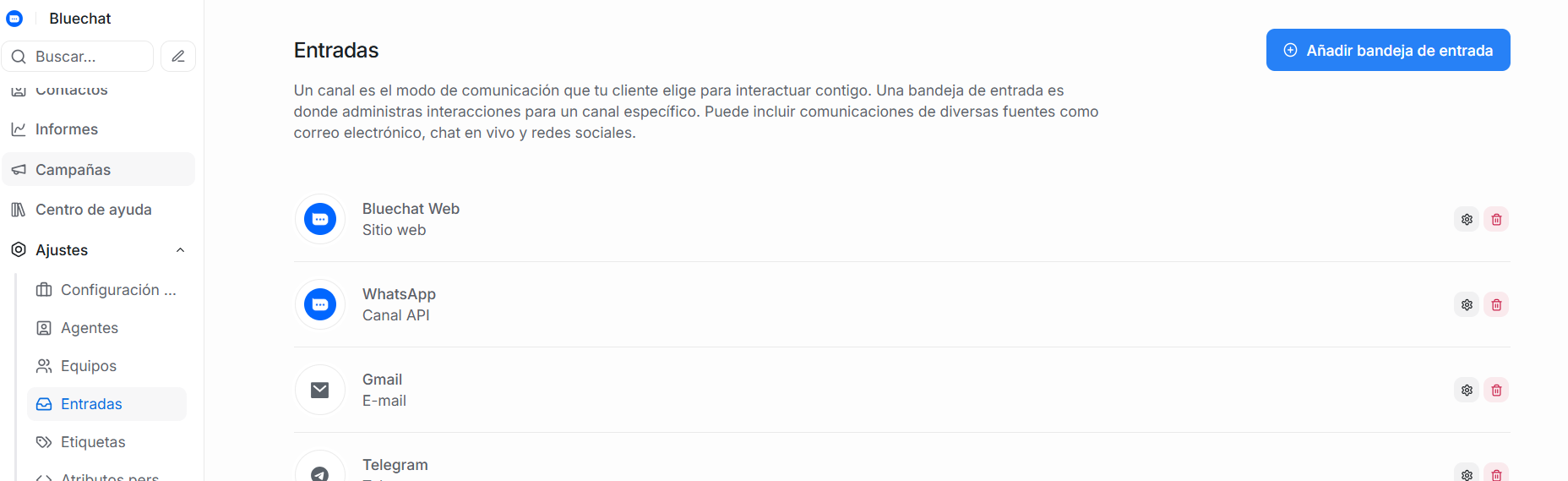
Paso 2. Haz clic en el icono de "Messenger".
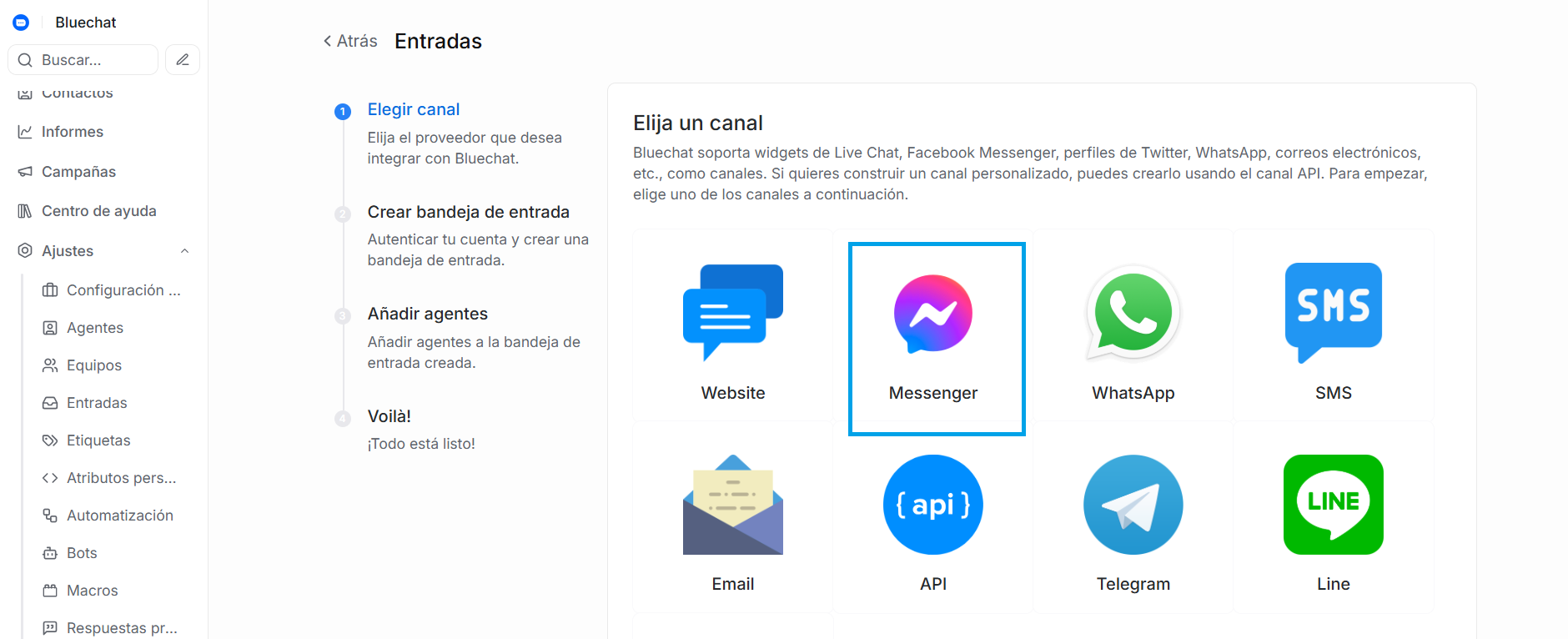
Paso 3. Haz clic en el botón de inicio de sesión de Facebook. Se abrirá una nueva ventana para iniciar sesión.
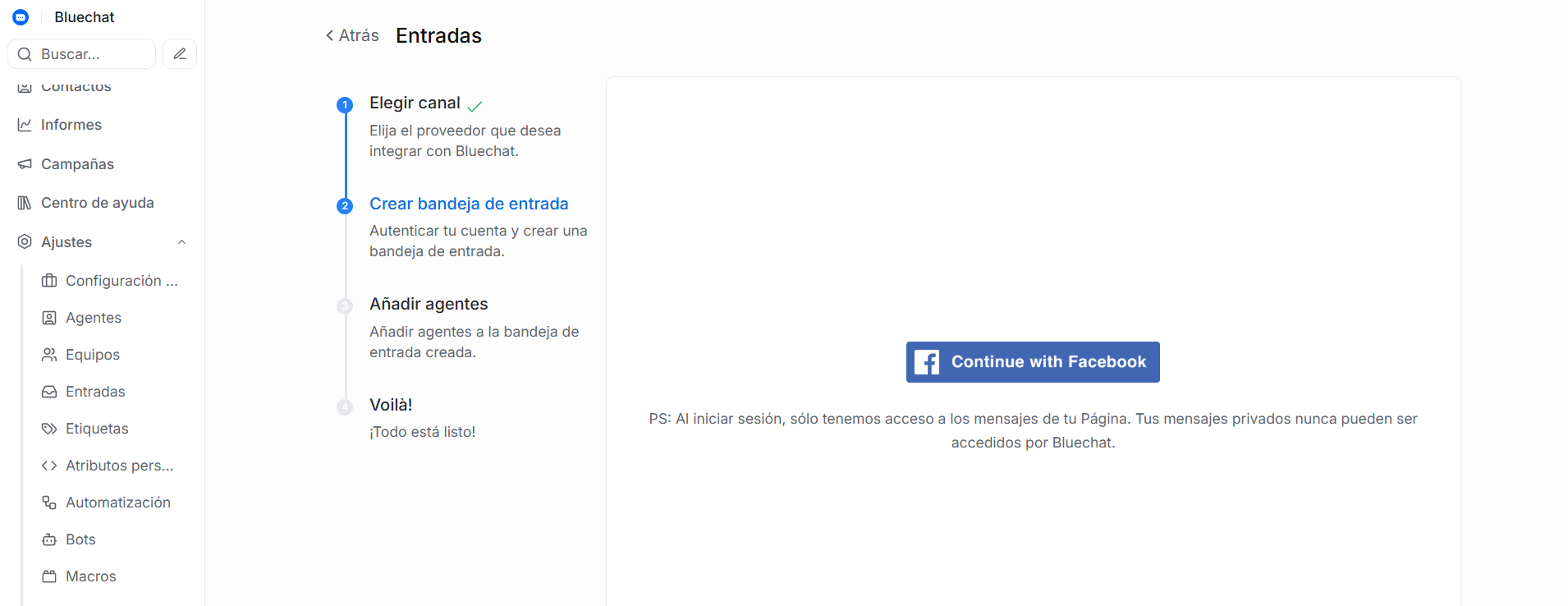
Paso 4. Inicia sesión con Facebook y selecciona la página que deseas conectar. Asegúrate de habilitar todos los permisos que se muestran en la lista. Esto permitirá que Bluechat funcione correctamente y ejecute todas las acciones necesarias sin problemas.
Paso 5. Ahora puedes seleccionar tu página de Facebook desde el menú desplegable que aparece en Bluechat.
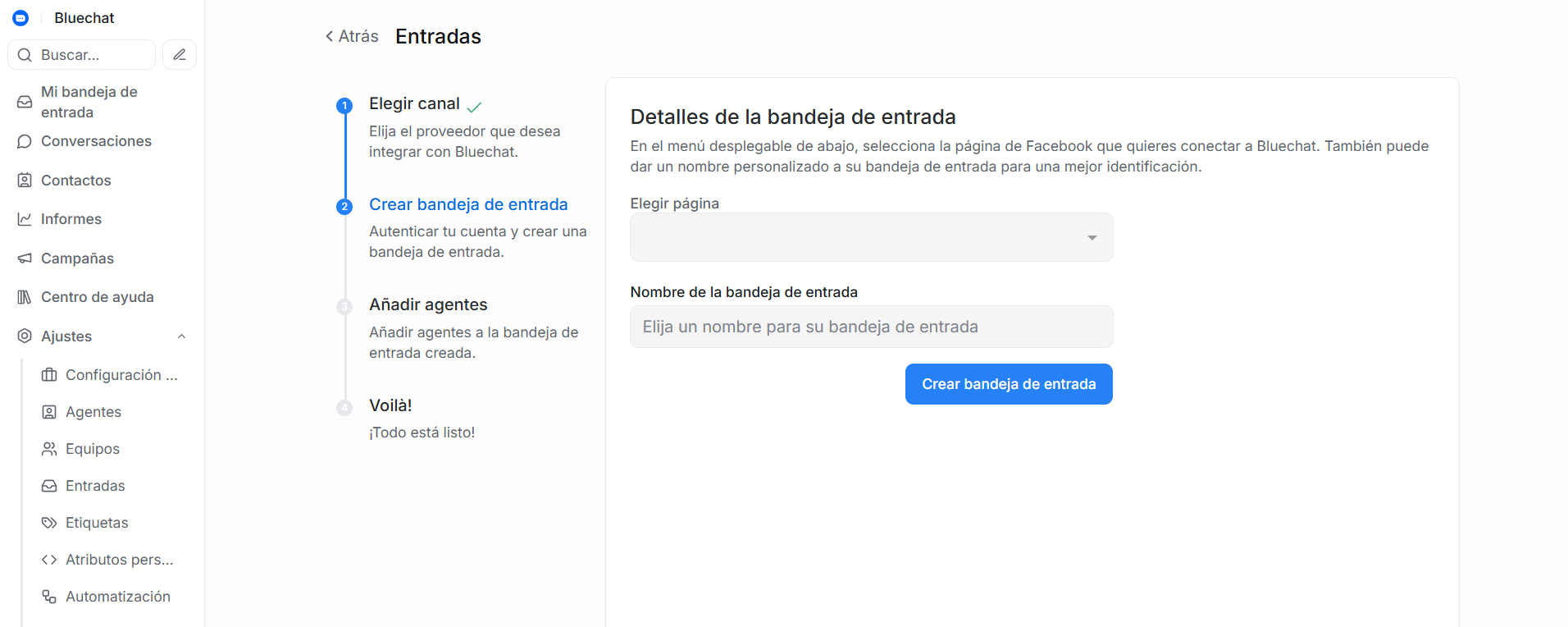
Paso 6. Agrega agentes a tu bandeja de entrada de Facebook.
¡Listo! Has creado exitosamente una bandeja de entrada de Facebook. Cada vez que un cliente envíe un mensaje a tu página de Facebook, podrás verlo y responder desde Bluechat.
Configuración adicional de la bandeja de entrada
Tu nueva bandeja de entrada de Facebook debería aparecer ahora en tu lista de bandejas de entrada. Para verla y realizar configuraciones adicionales:
Ve a Configuración → Entradas → haz clic en el ícono de engranaje correspondiente a la bandeja de entrada de Facebook. Verás la siguiente pantalla:
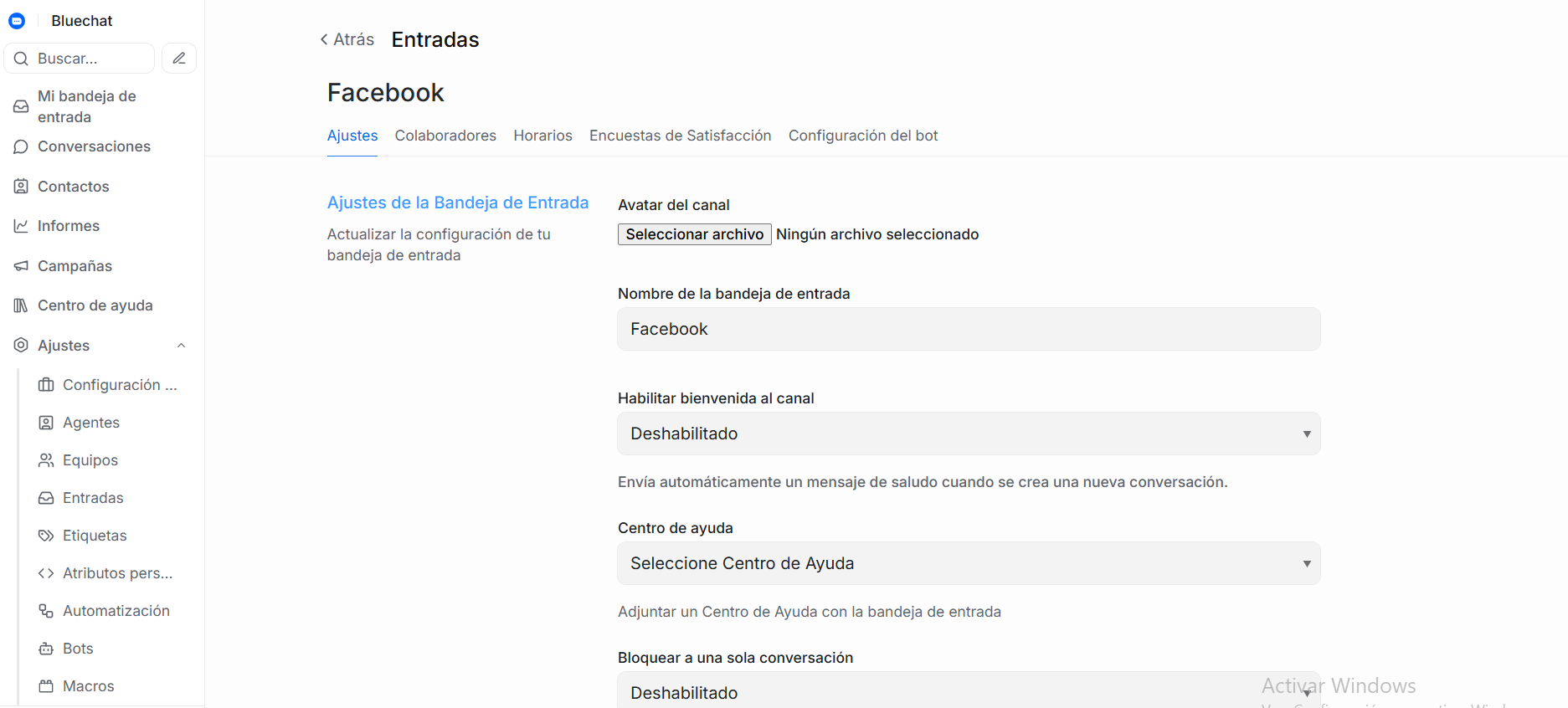
Pestaña de Configuración
-
Activar saludo del canal: Al habilitar esta opción, Chatwoot enviará un mensaje de bienvenida a las nuevas conversaciones que lleguen desde tu bandeja de entrada de Facebook.
-
Activar encuesta de satisfacción (CSAT): Al habilitarla, se enviará automáticamente una encuesta de satisfacción al finalizar cada conversación. Los resultados pueden consultarse luego en la sección de Informes.
-
Reautorizar: Si necesitas volver a conectar y autorizar tu página de Facebook, hazlo desde este botón.
Pestaña de Colaboradores
Haz clic en la pestaña Colaboradores.
Desde aquí puedes:
-
Agregar agentes a la bandeja de entrada.
-
Eliminar agentes que ya han sido añadidos.
-
Activar o desactivar la asignación automática de nuevas conversaciones a los agentes asignados a esta bandeja.
Haz clic en Actualizar para guardar los cambios.
Pestaña de Horario de Atención
Haz clic en la pestaña Horario de atención.
Desde esta sección puedes configurar el horario laboral del equipo asignado a la bandeja de entrada de Facebook.
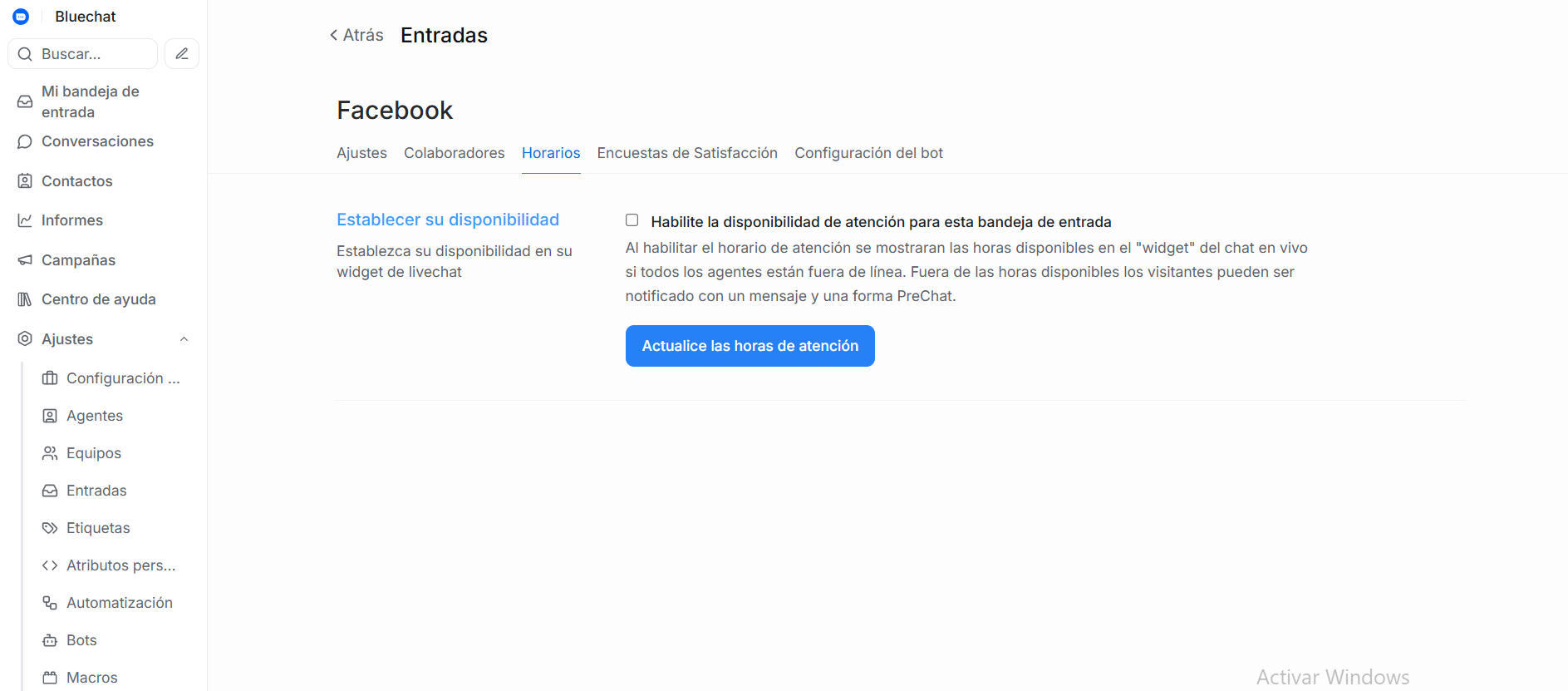
- Marca la casilla Habilite la disponibilidad de atención para esta bandeja de entrada si cuentas con un horario de atención definido.
Una vez marcada, se abrirá una sección adicional donde podrás:
-
Escribir el mensaje que se mostrará al cliente fuera del horario laboral.
-
Establecer los horarios de atención para cada día de la semana.
-
Seleccionar la zona horaria correspondiente.
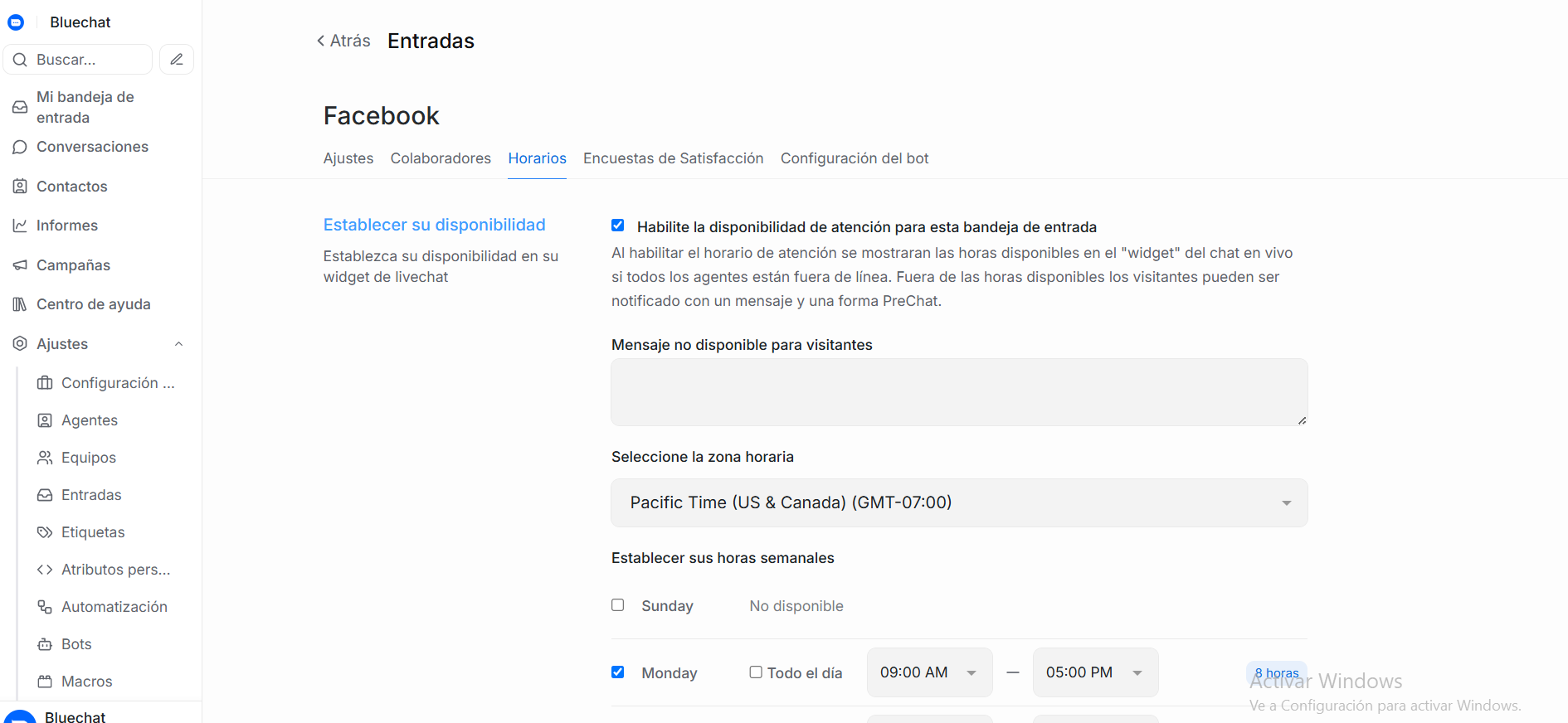
Haz clic en Actualizar configuración de horario de atención para guardar los cambios.